Support

⚡️⚡️ ขั้นตอนการตั้งค่า IP Address ให้กับเครื่องปริ้นเตอร์ ⚡️⚡️
(กรณีใช้ MacBook และไม่มีคอม Windows)
เช็ค IP Address ของ WiFi ที่ร้าน
• บน MacBook:
• คลิกที่ไอคอน WiFi มุมบนขวา
• คลิกที่ชื่อ WiFi ที่ร้าน แล้วเลือก Open Network Preferences
• คลิก Advanced…
• เลือกแท็บ TCP/IP จะเห็น IP Address ของเครื่อง,
Subnet Mask และ Router (Default Gateway) ซึ่งเป็น IP Address ของ WiFi ที่ร้านติดตั้งโปรแกรม Parallels บน MacBook
หากไม่มีคอมพิวเตอร์ Windows แนะนำให้ดาวน์โหลดและติดตั้งโปรแกรม Parallels
เพื่อใช้รัน Windows บน MacBook ของคุณ ( https://www.parallels.com/products/desktop )สมัครใช้งาน Parallels สามารถสมัครใช้งานได้ทั้งแบบผูกบัตรเครดิต
หรือเลือกทดลองใช้แบบ Trial ก่อนดาวน์โหลดแอป Printer Test ตามลิงก์หรือไฟล์ที่ส่งให้
( ดาวน์โหลดไฟล์โปรแกรม : https://factsblend.link/printer-test )เปิดใช้งาน Windows ผ่าน Parallels แล้วเข้าใช้งาน Windows ให้เรียบร้อย
เปิดแอป Printer Test ดับเบิลคลิกเพื่อเปิดแอป Printer Test ที่ดาวน์โหลดไว้
เชื่อมต่อเครื่องปริ้นเตอร์กับ MacBook ผ่านสาย USB
โดยสามารถเสียบสาย USB ระหว่างเครื่องปริ้นเตอร์กับ MacBook
(ถ้า MacBook เป็นพอร์ต USB-C แนะนำใช้อะแดปเตอร์แปลง)ตั้งค่า IP Address ใหม่ให้เครื่องปริ้นเตอร์ในแอป Printer Test
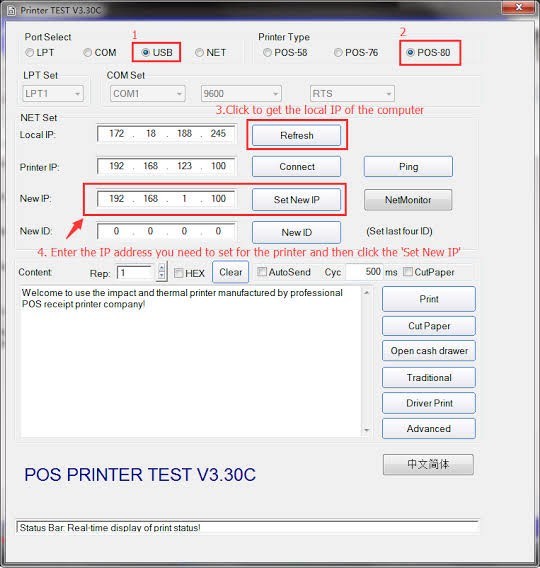
ให้เลือก “Set New IP Address” แล้วกรอก IP Address ที่ต้องการ
โดยต้องอยู่ในวงเดียวกับ WiFi ที่ร้าน
(เช่น 192.168.1.x หรือ 192.168.0.x)
ตัวอย่าง:
ถ้า Default Gateway ของ WiFi คือ 192.168.1.1
ให้ตั้ง IP ปริ้นเตอร์เป็น 192.168.1.x
(x เป็นเลขอื่นที่ไม่ซ้ำกับอุปกรณ์ในเครือข่าย)ตรวจสอบสถานะหากตั้งค่าสำเร็จ
เครื่องปริ้นเตอร์จะมีเสียง “ปิ๊ด” เพื่อยืนยันทดสอบเครื่องปริ้นเตอร์ปิดเครื่องปริ้นเตอร์
จากนั้นกดปุ่มค้างไว้แล้วเปิดเครื่องใหม่
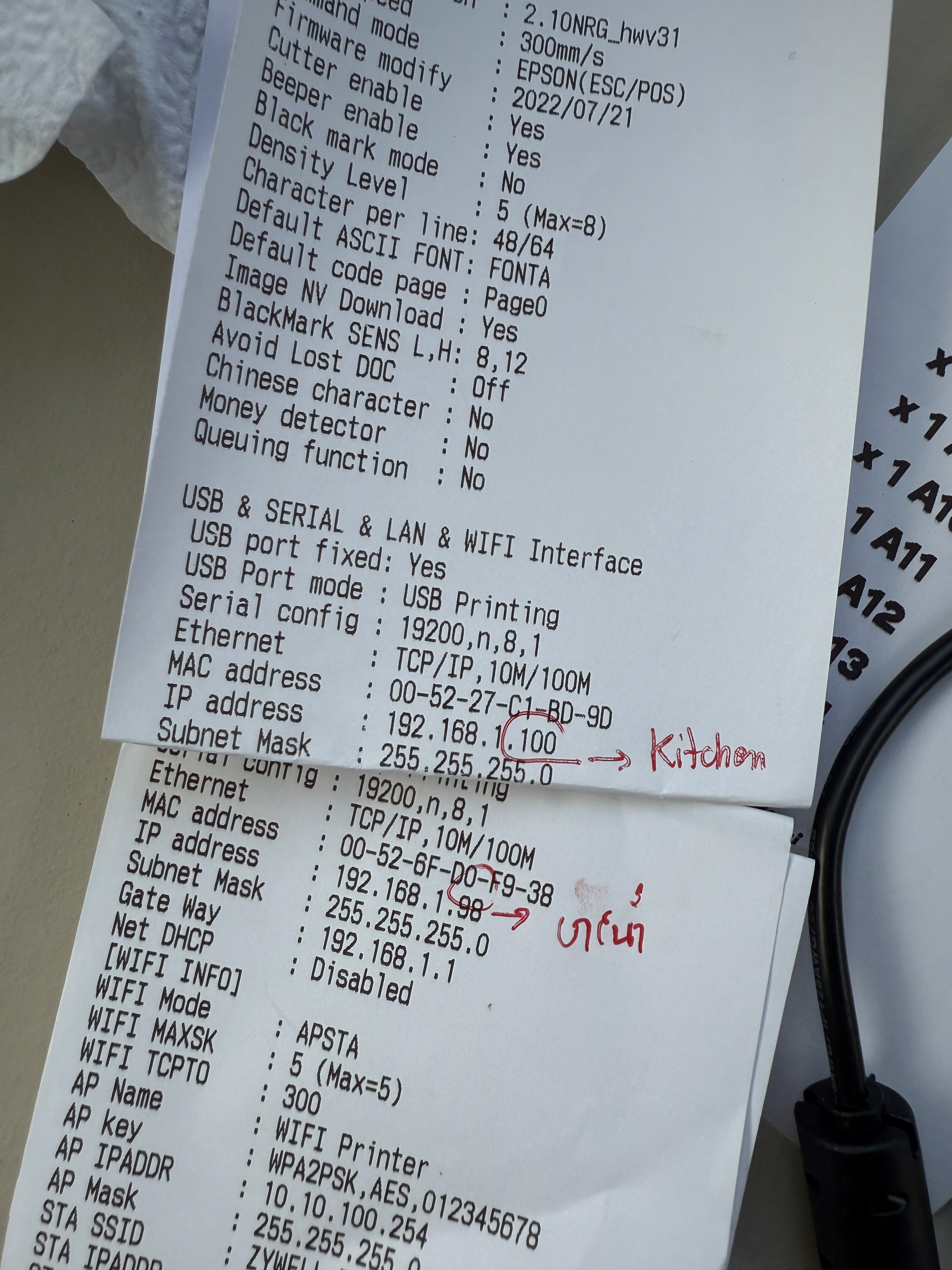
เพื่อให้เครื่องพิมพ์ Self Test ออกมา
ตรวจสอบว่า IP เปลี่ยนแล้ว
========================
⚡️⚡️ ขั้นตอนการตั้งค่า IP Address ให้กับเครื่องปริ้นเตอร์ ⚡️⚡️
(กรณีใช้คอม Windows)
ดาวน์โหลดแอป Printer Test ตามลิงก์หรือไฟล์ที่ส่งให้
(ดาวน์โหลดไฟล์โปรแกรม : https://factsblend.link/printer-test )เปิดแอป Printer Test ดับเบิลคลิก
เพื่อเปิดแอป Printer Test ที่ดาวน์โหลดไว้เชื่อมต่อเครื่องปริ้นเตอร์กับคอมพิวเตอร์
โดยการเสียบสาย USB ระหว่างเครื่องปริ้นเตอร์กับคอมพิวเตอร์ตั้งค่า IP Address ใหม่ให้เครื่องปริ้นเตอร์ในแอป Printer Test
ให้เลือก “Set New IP Address”
แล้วกรอก IP Address ที่ต้องการ โดยต้องอยู่ในวงเดียวกับ WiFi ที่ร้าน
(เช่น 192.168.1.x หรือ 192.168.0.x)
ตัวอย่าง:
ถ้า Default Gateway ของ WiFi คือ 192.168.1.1
ให้ตั้ง IP ปริ้นเตอร์เป็น 192.168.1.x
(x เป็นเลขอื่นที่ไม่ซ้ำกับอุปกรณ์ในเครือข่าย)ตรวจสอบสถานะหากตั้งค่าสำเร็จ
เครื่องปริ้นเตอร์จะมีเสียง “ปิ๊ด” เพื่อยืนยันทดสอบเครื่องปริ้นเตอร์ปิดเครื่องปริ้นเตอร์
จากนั้นกดปุ่มค้างไว้แล้วเปิดเครื่องใหม่
เพื่อให้เครื่องพิมพ์ Self Test ออกมา
ตรวจสอบว่า IP มีการเปลี่ยนแปลงแล้ว