Support

คู่มือการตั้งค่า IP Address
เครื่องพิมพ์ใบเสร็จ (Xprinter c300H) สำหรับ Meri POS
คู่มือนี้ใช้สำหรับตั้งค่า IP ของเครื่องพิมพ์ใบเสร็จแบบ LAN
ให้เชื่อมต่อกับระบบ Meri POS ทั้งบนอุปกรณ์ iPad และ Android
⚡️⚡️ แบบที่ 1: ตั้งค่าผ่าน Meri POS บน iPad ⚡️⚡️
ขั้นตอนที่ 1 – เชื่อมต่อเครื่องพิมพ์เข้ากับเราเตอร์
เสียบสาย Power และอะแดปเตอร์ของเครื่องพิมพ์ให้เรียบร้อย
เสียบสาย LAN จากเครื่องพิมพ์เข้ากับเราเตอร์ WiFi ของร้าน
ใส่กระดาษความร้อน (Thermal) ขนาด 80x80 mm โดยหันด้านหงายขึ้น
ขั้นตอนที่ 2 – พิมพ์กระดาษแสดงค่า IP ของเครื่องพิมพ์
กดปุ่ม Feed ที่หน้าเครื่องค้างไว้
กดปุ่ม Stitch (ปุ่มด้านขวา) ค้างไว้พร้อมกัน
รอจนไฟสัญญาณด้านหน้ากระพริบ 1 ครั้ง แล้วปล่อยมือ
เครื่องจะพิมพ์กระดาษที่มีค่า IP ปัจจุบันออกมา
‼️ เก็บกระดาษนี้ไว้ใช้ในขั้นตอนถัดไป
ขั้นตอนที่ 3 – ตั้งค่า IP บน iPad ให้อยู่วง WiFi เดียวกับเครื่องพิมพ์
เข้า การตั้งค่า (Settings) > WiFi บน iPad
แล้วเชื่อมต่อ WiFi วงเดียวกับที่เสียบเครื่องพิมพ์ (สำคัญ: ต้องเป็น WiFi วงเดียวกันเท่านั้น!)กดสัญลักษณ์ (i) ข้างชื่อ WiFi เพื่อดูรายละเอียด
แล้วแคปหน้าจอเก็บ IP Address ของ iPad ไว้ก่อน (เช่น 192.168.1.42)
‼️ เผื่อใช้อ้างอิงภายหลังกดที่ กำหนดค่า IP เปลี่ยนจาก อัตโนมัติ เป็น กำหนดเอง
กรอกข้อมูลตามกระดาษที่พิมพ์ออกมาจากเครื่องพิมพ์:
ที่อยู่ IP: ใช้เลขชุดเดียวกับกระดาษ
เช่น 192.168.123.xxx โดย เลข 3 ตัวท้ายกำหนดเองได้
เช่น 192.168.123.10ค่ากำหนดเครือข่ายย่อย (Subnet Mask): ใส่ตามกระดาษ
เช่น 255.255.255.0
กด บันทึก มุมบนขวา
ขั้นตอนที่ 4 – ตั้งค่า IP ของเครื่องพิมพ์ผ่านเว็บเบราว์เซอร์
เปิด Safari (หรือ Chrome หากเป็น iPad รุ่นใหม่)
แล้วพิมพ์ IP ของเครื่องพิมพ์ (จากกระดาษที่ feed ออกมา)
ลงในแถบ URL แล้วกด Goเข้าเว็บหน้าตั้งค่าเครื่องพิมพ์ กดเมนู Configuration ด้านซ้าย
ไปที่หัวข้อ Fixed IP Address แล้วแก้ไข:
Device IP Address: แก้เลขช่องที่ 3 ให้ตรงกับ IP ของ iPad ที่แคปไว้
และแก้เลขช่องที่ 4 เป็นตัวเลขตั้งแต่ 201 ขึ้นไป (ไม่เกิน 250) เพื่อไม่ให้ชนกับอุปกรณ์อื่นSubnet Mask: ใช้ค่าเดิม 255.255.255.0 ไม่ต้องแก้
Gateway Address: แก้เลขช่องที่ 3 ให้ตรงกับ IP ของ iPad เช่นเดียวกัน
หมายเหตุ: เลขช่องที่ 3 ของ Device IP และ Gateway ต้องตรงกันเสมอ
กด Save แล้วกด Restart 1 ครั้ง เมื่อเครื่องพิมพ์ส่งเสียงบี๊บ 1 ครั้ง แสดงว่าบันทึกค่า IP เรียบร้อย
ขั้นตอนที่ 5 – เชื่อมต่อเครื่องพิมพ์เข้ากับแอป Meri POS
ค้นหาเครื่องพิมพ์
เปิดแอป Meri POS แล้วเข้าแถบ 4 ตั้งค่า
เลือก เครื่องพิมพ์ > LAN
กด ค้นหาผ่าน IP
เลือกยี่ห้อเครื่องพิมพ์ (เช่น Xprinter) และรุ่นให้ตรงกับเครื่องที่ใช้งาน
กดเชื่อมต่อ
กรณีหาไม่เจอ > กดเชื่อมต่อขั้นสูง
กรอก IP Address ของเครื่องพิมพ์ที่ตั้งค่าไว้ในขั้นตอนก่อนหน้า
PORT 9100ตั้งชื่อเครื่องพิมพ์ (เช่น "ห้องครัว" หรือ "แคชเชียร์")
ตั้งค่าการพิมพ์
เลือกเครื่องพิมพ์ที่ต้องการตั้งค่า
เปิด/ปิดตัวเลือกใบเสร็จและใบแจ้งหนี้ หมวดหมู่เมนูแต่ละประเภท ตามต้องการ
เพิ่มเติมที่แถบ 4 สามารถกดรูปฟันเฟือง ⚙️
ตั้งค่าใบสั่งอาหาร เช่น ปริ้น 1 รายการ / 1 ใบ
ตั้งค่าโลโก้ให้ปริ้นลงใบเสร็จและใบแจ้งหนี้
========================
⚡️⚡️ แบบที่ 2: ตั้งค่าผ่าน Meri POS บน Android POS ⚡️⚡️
หลักการเหมือนฝั่ง iPad คือ iPad/Android และเครื่องพิมพ์ต้องอยู่ในวง WiFi เดียวกัน
และเครื่องพิมพ์ต้องได้รับ IP แบบคงที่ (Static) ไม่ชนกับอุปกรณ์อื่นในร้าน
แต่บน Android POS เช่น Sunmi / iMin
จะใช้แอปเสริมช่วยตรวจสอบ IP ในเครือข่ายก่อนตั้งค่า
ดาวน์โหลดแอป Net Analyzer
จาก Play Store ลงในเครื่อง Android POS
เชื่อมต่อ Android POS เข้า WiFi วงเดียวกับเครื่องพิมพ์
เปิด Net Analyzer แล้วสแกนหาอุปกรณ์ทั้งหมดในเครือข่าย (Network Scanner)
เพื่อดูว่ามี IP ใดถูกใช้งานอยู่แล้วบ้าง
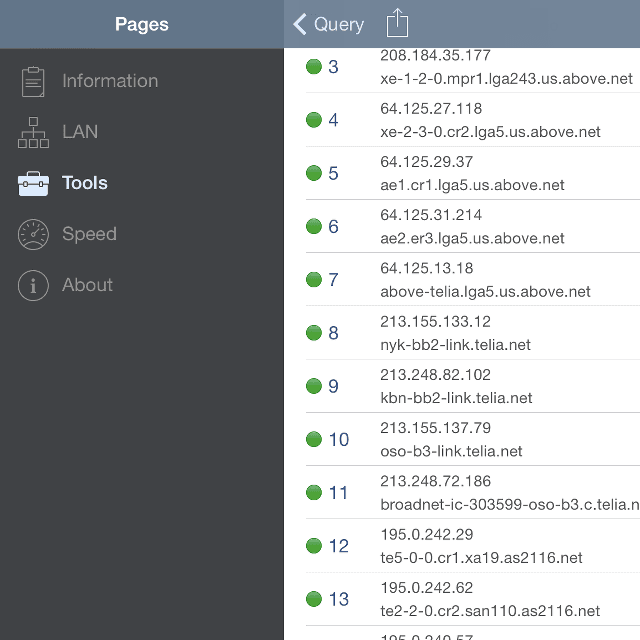
เลือก IP ที่ยังไม่ถูกใช้งาน (ไม่ชนกับอุปกรณ์อื่น) มาใช้กำหนดเป็น IP คงที่ให้เครื่องพิมพ์
ตั้งค่า IP ของเครื่องพิมพ์ผ่านหน้าเว็บ Configuration เช่นเดียวกับขั้นตอนที่ 4 ของฝั่ง iPad (กรอก Device IP Address / Subnet Mask / Gateway ตามค่าที่เลือกไว้)
เข้าแอป Meri POS บน Android > การตั้งค่า > เครื่องพิมพ์ > ค้นหาผ่าน IP > กรอก IP ที่ตั้งไว้ > ตั้งชื่อเครื่องพิมพ์ > ค้นหา
ตั้งค่าการพิมพ์ใบเสร็จและใบสั่งอาหารตามต้องการ เหมือนขั้นตอนที่ 5 ของฝั่ง iPad
เหตุผลที่ต้องใช้ Net Analyzer บน Android: ต่างจาก iPad ที่สามารถดู IP ของตัวเองผ่านหน้า WiFi Settings ได้ตรง ๆ, อุปกรณ์ Android POS บางรุ่นไม่แสดงรายการ IP ของอุปกรณ์อื่นในเครือข่ายให้เห็นง่าย ๆ การใช้แอปสแกนเครือข่ายจะช่วยให้เห็นภาพรวมว่ามีอุปกรณ์ใดใช้ IP อะไรอยู่บ้าง ป้องกันการตั้งค่า IP เครื่องพิมพ์ซ้ำกับอุปกรณ์อื่น (IP Conflict) ซึ่งเป็นสาเหตุหลักที่ทำให้เครื่องพิมพ์เชื่อมต่อไม่ติดหรือหลุดบ่อย
========================
========================
ข้อควรระวังทั่วไป
เครื่องพิมพ์ อุปกรณ์ POS ต้องอยู่ในวง WiFi/เครือข่ายเดียวกันเสมอ
ควรกำหนด IP แบบ Static ให้เครื่องพิมพ์ เพื่อไม่ให้ IP เปลี่ยนเมื่อเราเตอร์รีสตาร์ท
หากเปลี่ยนเราเตอร์หรือย้ายเครือข่าย ต้องทำการฟีด IP และตั้งค่าใหม่ทั้งหมดอีกครั้ง